なぜQRコードがぼやけて見えるのか、迅速に修復する方法
曖昧なQRコードはマーケティング活動を破壊し、出荷を遅らせたり、挫折したりする可能性があります\nお客様は数秒以内にいます。QRコードがぼやけて見えたり、スキャンできなかったり、どちらかで作業している場合\n電話ですが、もう一人はいらない、慌てないでください。ほとんどの場合、次の2次元コードブラーを修正することができます\n1分です。
この包括ガイドでは、次のことを説明します。
- ● なぜa\nQRコードがぼやける
- ● どう\nファジィな2次元コードをすぐに修正する
- ● これ\n使用すべき正確な解像度と印刷設定
- ● 当\nファジィは実際にはひずみの問題である
- ● QRの使い方\nコード誤り訂正は確かに有効である
最速の修復から始めましょう。
QRコード\nコードブラー?1分以内に修復
QRコードがぼやけているかスキャンできないように見える場合は、これらを試してみてください\nまずクイックチェック:
プリンタの「ページに合わせる」または自動スケーリングを無効にする\n設定
300 DPI以上の解像度で印刷
元の画像ファイルを使用する(スクリーンショットではありません)
コントラストを高める(白黒が最も効果的)
コードの周囲に十分な空白があることを確認します
より明るい光の下でスキャンしようとしました
多くの場合、問題は規模または\n解像度が一致しません。これはコードそのものではなく、その表示方法や\n印刷されています。
QRコードの原因を見てみましょう\n解像度を失う。
なぜ\nQRコードがぼやけていること、およびそれぞれの原因を修復する方法
広範な実際の印刷テストと業界経験に基づいて、私たちは\nQRコードのぼやけの最も一般的な原因を体系的に特定し、\n状況ごとに明確で操作性の高いソリューションを提供します。
低解像度二次元コード(と\n使用すべき正確な解像度)
原因:
QRコードのエクスポート解像度が低すぎます。拡大すると、それは\nピクセル化され、ぼやけてしまいます。
これは通常、次のような場合に発生します。
- 小JPGファイルとしてエクスポート
- 元のスクリーンショットをダウンロードするのではなく、スクリーンショットを切り取る
- ビットマップ画像のサイズ変更
修正:
- ✔️ デジタル表示:各2次元コードを確認する\nモジュール(正方形)は少なくとも4×4ピクセル
- ✔️ 十分な大きさのピクセルを使用\nエクスポート時の寸法(例えば、少なくとも1000×1000 px\n印刷向けのデザイン)。
- ✔️ できるだけSVGフォーマットを使用する\n(ベクトルファイルのスケーリングにブラーがない)
小さなPNGまたはJPGファイルが1つしかない場合\n拡大するとぼやけてしまいます。迂回することはできません。これはデザインではありません\n欠陥、これが物理学です。
QRコードブラー後\n印刷(DPI、スケーリング、用紙設定)
原因:
QRコードは画面でははっきり見えるが、紙ではぼやけている。
一般的な理由:
- プリンタをドラフトモードに設定する
- 「ページに合わせる」ズームが有効になっています
- 低DPI印刷
- 低品質紙のインク吸引
修正:
- ✔️ プリンタを高品質に設定する
- ✔️ 自動スケールを閉じる
- ✔️ 最小300 DPIで印刷
- ✔️ マットまたはコーティングラベル紙の使用
実際の例:
小さな小売店がA 4用紙を設計しました\nQRコードを含む複数の製品ラベル。印刷工場では「Fit」が有効になっている\nアメリカンレター、「コードを少しねじって減らして\n効果的に解決する。元のサイズで300 DPIで再印刷する必要はありません。\nスケールによってスキャンの問題がすぐに解決されました。時には、解決策は\nこれだけ簡単です。
信頼性の高いバーコードラベルプリンタの選択
DPIとスケーリングを調整しても問題は解決しません\n多分\nプリンタ。包装ラベルまたはIDラベル上の小さなQRコードが必要です\nシャープで、\n正確な出力。低品質のプリンタではモジュールがぼやけてしまう\n一緒に、\n特に小さなラベルにあります。
この場合、高密度 バーコードラベル\nプリンター —\n例えば、安定した300 DPIまたは600 DPIを備えた専門的なiDPRTモデル\n出力--\nエッジクリーニングと一貫したスキャン性能の維持に役立つ\n輸送ラベル\n及び製品包装。
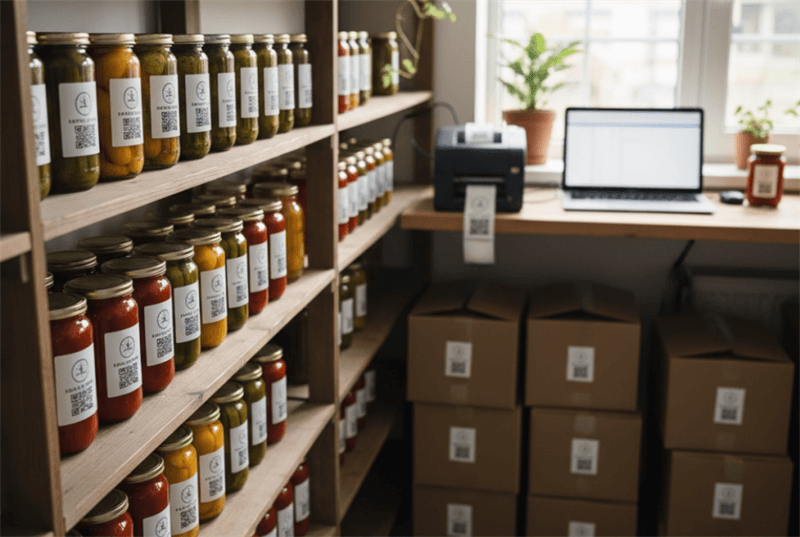
印刷精度を向上させることで、スキャンの解像度の問題を防ぐことができます。\n後で修正します。
高解像度の例\n2次元コードラベルプリンタ
iDPRT SP 320シリーズ–3インチ\nサーマルバーコードプリンタ
製品ラベル、自制に適用\n食品ラベル、原料ラベル、ロゴシールの必要性\n鮮明でスキャン可能なQRコード。

- 決意 203dpi
- 印刷\nメソッド: サーマルプリント
- 数値または数量の後で一般的に使用される\n印刷速度: 7ポンド(180 mm/秒)
- 数値または数量の後で一般的に使用される\n印刷の幅: 2.83インチ(72 mm)
- メモリ:
iDPRT iF 4シリーズ–4インチ\n熱転写バーコードプリンタ
耐久性と高密度性に優れた設計\n1 Dと2 Dバーコードを印刷し、鮮明で汚れ防止の2次元コードを提供する\n資産ラベルと製品ラベルのコード。

- 決意 203dpi、300dpi
- 印刷\nメソッド: 直接熱伝達と熱伝達
- 数値または数量の後で一般的に使用される\n印刷速度: 203 dpiで6 ips、300 dpiで5 ips
- 数値または数量の後で一般的に使用される\n印刷の幅: 4.25インチ(108 mm)@203 dpi\n4.17インチ(108 mm)@300 dpi
- メモリ: 64 MBメモリ/128 MBフラッシュメモリ
iDPRT Galaシリーズ–4インチ\n工業バーコードプリンタ
大量印刷用に設計された\n内のウィジェットIDラベル、アセットラベル、高密度2次元コード\n工業環境

- 決意 203 dpi、300 dpiまたは600 dpi
- 印刷\nメソッド: 直接熱伝達と熱伝達
- 数値または数量の後で一般的に使用される\n印刷速度: 14ips@203dpi,10ips@\n300dpi,6ips@600dpi
- 数値または数量の後で一般的に使用される\n印刷の幅: 4.1インチ(104 mm)@203 dpi\n4.17インチ(106 mm)@300 dpiと600 dpi
- メモリ: 2 GBフラッシュメモリ/512 MB RAM
なぜQRコードがぼやけて見えるのか\n画面またはソーシャルメディア
原因:
圧縮。
Instagram、WhatsAppなどのプラットフォーム、\nフェイスブックはアップロードした画像を圧縮する。JPG形式のQRコードをアップロードすると、\nアーティファクトを圧縮するとエッジがぼやけます。
スクリーンショットも質を下げ、\n特に古い設備で使用する場合。
修正:
- ✔️ 元のPNGまたはSVGファイルをアップロードする
- ✔️ スクリーンショットを避ける
- ✔️ フィルタを適用しない
- ✔️ 高コントラストを維持
QRコードがぼやけて見えたら\nネット上で発表された後、プラットフォームの圧縮が原因である可能性があります。
QRの設計ミス\nコードがぼやけて見える
原因:
コントラストが悪いか、静かな領域(白い枠線)がありません。
2次元コードの要件:
- 強烈なコントラスト(白黒が理想)
- はっきりとした白い境界(静かな場所と呼ばれます)
- グラデーションや重厚な造形はありません
修正:
- ✔️ 少なくとも4つのモジュール幅のある静かな場所を確保する
- ✔️ 柔らかい背景の使用を避ける
- ✔️ ビジーな画像に2次元コードを配置しない
あるデザイナーはQRコードを埋め込んだことがある\nカラーチラシの背景には、静かな場所が残されていない。それは\nスタイリッシュですが、スキャンに失敗しました。彼らが適切な間隔を増やしたら、それは役に立つ\n今すぐ。
彼らが言うように、「かわいいふりをするな」ということです。\n走査性の面では、明瞭度は美学に勝る。
当\nぼやけたQRコードは実際にはひずみの問題である
問題はぼやけているのではなく、ねじれていることがある。
押し出しやエラーで2次元コードが歪む\nアスペクト比
QRコードは完全に正方形のままでなければなりません。
もしあなたが:
- すいへいひっぱり
- すいちょくあっしゅく
- サイズムラの調整
あなたは内部モードを歪めました。
修正:
- ✔️ 常に1:1のアスペクト比を維持
- ✔️ スケールによるサイズ変更
- ✔️ イメージボックスの片側だけをドラッグしない
わずかな変形でもスキャンが破壊される\n信頼性。
サーフェス上でツイストされた2次元コード(ラベル)\n&ラッピング)
ボトル、チューブ、またはサーフェスに印刷する場合\nパッケージ、QRコードが変形する可能性があります。
修正:
- ✔️ コードサイズを増やす
- ✔️ より高い誤り訂正レベルを使用する(次のセクションを参照)
- ✔️ 2 Dコードをシワや縁の近くに配置しない
サーフェス上では、小さなQRコードの方がエラーが発生しやすい\nやさしい。より大きく、より安全です。
どう\n誤り訂正とモジュールサイズの影響が曖昧な2次元コード
今では表面修復を超えています。\nこの部分を理解することはあなたに本当の利点をもたらします。
エラー修正レベルはどうですか\nファジィに影響する2次元コード
2次元コードには内蔵の誤り訂正機能があります。
これは、最大30%のコードが破損していても、\nファジィ、まだスキャン可能(Hレベル)です。
QRコードが少しぼやけていても、まだ\nはい、誤り訂正はあなたを助けることができます。
失敗した場合は、より高いエラーで再生成することを検討します\n補正レベル。
最小モジュールサイズ:なぜ\n小さなQRコードがぼやける
QRコードの各ブロックを「\nモジュール。信頼性の高いスキャンを実現するために:
- 各モジュールは画面上で少なくとも4×4ピクセルでなければならない
- 各モジュールの印刷モジュールは0.4 mmを下回ってはならない
モジュールが小さすぎると、ファジィとプリントスプレッドが\n結合します。
これがスキャンに失敗したときです。
これが名刺の小さなQRコードがよく登場する理由です\n闘争。
どう\nファジィな2次元コードの修正(ステップガイド)
最高の修復過程を見てみましょう。
原因の特定
質問:
- 画面がぼやけていますか。
- 印刷後のみ?
- 一部の携帯電話にだけ?
診断は重要です。
再生成せずに修正\n(急速な改善)
次のことを実行できます。
- ✔️ コントラストを強化する
- ✔️ 明るさの調整
- ✔️ 印刷品質の向上
- ✔️ 照明の改善
シャープフィルターに注意してください。\n騒音を導入する。
真のファジィ二次元コード修復ツールがありません\n失われた解像度を不思議に回復する。元のファイルが低解像度の場合、\n再生は最も安全な選択です。
2次元コードの再生成\n正確には
最適な長期ソリューション:
- SVGとしてエクスポート
- 300 DPI(印刷)の使用
- 誤り訂正レベルMまたはQの選択
- ほごあんないちいき
- 高コントラストを維持
これはクリーンなソリューションです。
どう\n再印刷できないときにブラー2次元コードをスキャンできません
再印刷は不可能な場合があります。試行:
- 周囲光を増やす
- 携帯電話を安定させる
- 距離を調整する
- 少し傾けてグレアを減らす
不完全なコードを処理するスキャンアプリケーションの能力比\n既定のカメラ。
一部の携帯電話に障害が発生した場合は、カメラのハードウェアが異なる別の携帯電話を試してみてください。
最終\nぼやけないQRコードのリスト
パブリッシュまたは印刷する前に、この構造化文書を表示してください\nチェックシート:
| カテゴリー | 需要ϲ要求ϲ仕様 |
|---|---|
| ファイルと書式設定 |
✓ できるだけSVGを使う ✓ PNGを使用する場合は、高解像度でエクスポートしてください |
| 印刷設定 |
✓ 最小300 DPI ✓ 自動スケールを無効にする ✓ マットまたはコーティングされた紙を使用して、滑らかな表面や反射しないようにします。 |
| 数値表示 |
✓ 単純コードの最小サイズは200×200 px ✓ 複雑なURLの方がサイズが大きい |
| せっけいひょうじゅん |
✓ 4つのモジュールの静かな場所を維持 ✓ コントラストの強化 ✓ ひずみを避ける |
| 最終検証 |
✓ 少なくとも3台のデバイスでテスト ✓ 異なるライティング条件でのテスト |
これらの手順に従うと、ファジィな2次元コードファジィは必要ありません\nより長い時間が問題です。
結局のところ、QRコードは複雑ではありませんが、\n正確です。デザインだけでなく機械で読める小さな図形として\n要素。
正確な解像度を得て、間隔を尊重して、あなたはできます\n金色。
FAQ:ファジィな2次元コードとスキャン\n問題
Q 1:なぜ私が印刷したQRコードがぼやけているのですか?
通常は低DPIまたはスケーリング設定です。
Q 2:ぼかしたQRコードはまだ使えますか?
時に。誤差補正は最大30%まで補償できる。
Q 3:QRコードの解像度はどのくらいにすべきか\nそうですか?
300 DPI印刷、各モジュールは少なくとも4×4画素である。
Q 4:「ページに合う」ことが影響するか\nスキャン可能性?
はい。スケールが歪みます。
Q 5:ぼかしたQRコードを修復してもいいですか\nPhotoshop?
コントラストを高めることはできますが、本当の解像度はできません\n元に戻す。再生効果が高い。
Q 6:なぜAndroidでスキャンできるのか、できない\nアップル携帯?
カメラセンサーと扱い方が違います。照明も\n事項。