適切なバーコードプリンターの設定とメンテナンスが重要な理由
印刷頭の間違い,ローラーの不不正確な印印刷頭,またはラベルの間違った校正は,すぐにバーコードの読み取りが悪くなる可能性があります.これはラベルの廃棄物だけではなく ワークフローを妨げ チェックアウトや倉庫で遅延を引き起こします定期的なメンテナンス,適切な校正,正しいセットアップは,ダウンタイムを最小限に抑え,プリンターの寿命を延長し,すべてのスキャンがカウントされることを保証します.
バーコードプリンターを設定するには?
アンボックスと配置
プリンターを慎重に解包してください。電源やデータ接続の近くに安定した安安安電電源やデータ接続のない表面を選択します。プリンターを高湿度または直射日光の環境に置くことを避けてください。
電源とネットワークへの接続
メーカーが提供する電源アダプターを使用し,モデルに応じて,USB,イーサネット,またはWi-Fiを介してプリンタをシステムに接続します.ネットワークプリンタでは,将来の接続問題を避けるために静的 IP を割り当てます.
ドライバーとソフトウェアのインストール
メーカーのウェブサイトから最新のドライバーとユーティリティソフトウェアをダウンロードします.これにより,OSとの互換性が確保され,すべてのプリンタ機能がロックされます.Windows ユーザーは、「デバイスとプリンタ」でプリンタが認識されていることを確認します。
Lローディング ラベルおよびリボン
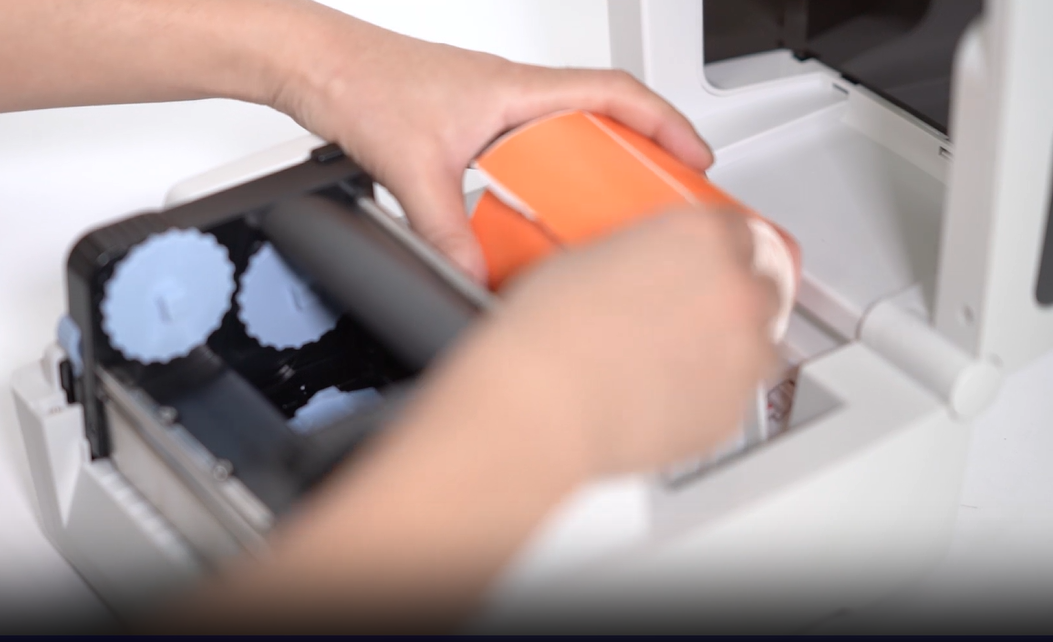
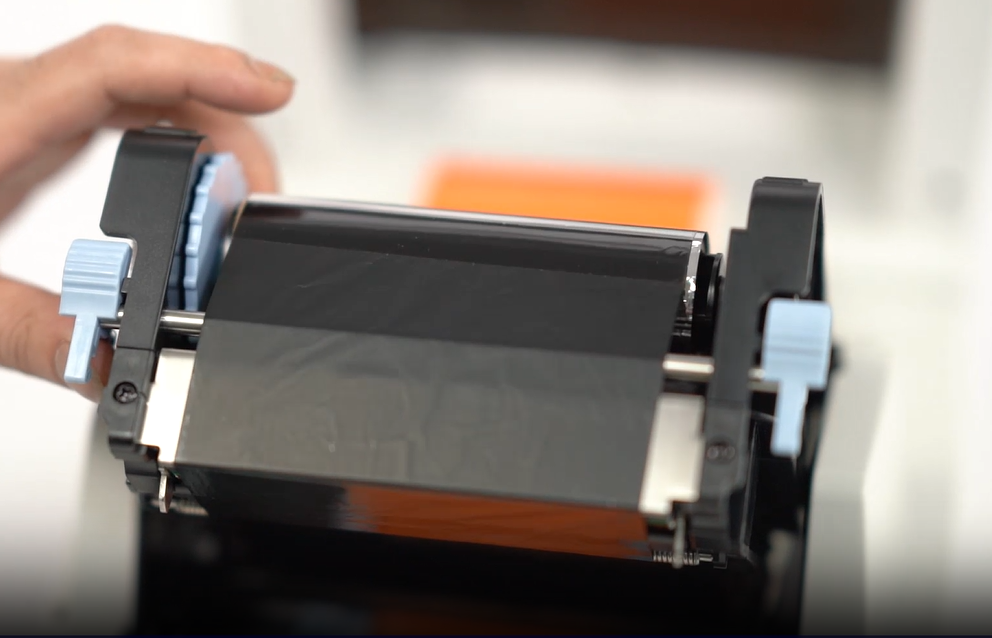
メディアコンパートメントを開き、注意深くラベルロールおよびリボン(のために)をロードします 熱転送プリンター).ラベルが適切に配列され センサーを通じてスムーズに送り込まれていることを確認しますカバーを閉じて、メディア検出を確認します。
デフォルトのプリンタ設定を設定
最初の印刷作業の前に,デフォルトの設定をコンピュータで設定して,ラベルの間違いや印刷エラーを避けます.キー設定には:
-
メディアタイプ(ギャップ、ブラックマーク、連続): 設定をラベルタイプに一致して,適切なラベル検出を確認し,スキッピングまたはオフセット印刷を避けます.
-
ラベルサイズおよびギャップ: ドライバーまたはラベル編集ソフトウェアで,正確な幅と高さ (通常はmm) を入力します.ダイカットラベルでは,各ラベルの間のギャップを指定します.
-
印刷速度: コンテンツの複雑さに基づく調整。中速(例えば、4 ips)はテキストおよびバーコードに適しています。グラフィックや高密度バーコードのスピードを減らして明確性を向上させます。
-
印刷密度: デフォルト設定から始め、必要に応じて微調整します。バーコードが弱く見えたら、暗暗暗暗さ暗さレベルを徐々に増やしてください。
バーコードプリンターの校正
1. 校正が重要な理由
バーコードプリンター(直接熱伝達または熱伝達に関係なく)は、正確に印刷するために正確なメディア検出に頼っています。
ラベルのサイズとフォーマットが大きく異なるため、キャリブレーションにより、プリンタのセンサーは各ラベルのスタート位置と長さを正確に検出し、誤りやスキッピングを防ぐことができます。
2. バーコードプリンターセンサーのタイプおよびそれらが働く方法
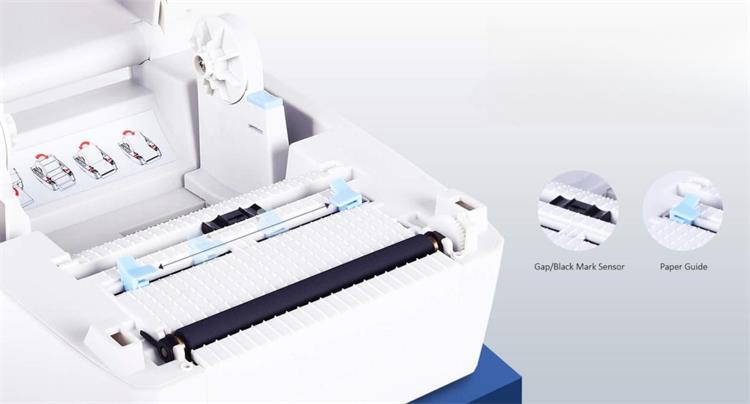
ギャップセンサー(伝送センサー)
ダイカットラベルで使用されるこのセンサーは,ライナーを通過する光を測定することによって各ラベル間のギャップを検出します.標準的な接着性ラベルを使用する直接熱および熱転送プリンタの両方で一般的です。
ブラックマークセンサー(反射センサー)
ラベルの裏側に印刷された黒い印やノッチを検出します。物理的なギャップなしのタグストックまたは連続媒体に適しています - 一般的に衣類,小売,物流で使用されます.
推奨読書: ラベルプリンタでのブラックマーク検出の理解
ノッチまたは穴検出
一部のブラックマークセンサーは,バックアウトのカットアウトや穴を検出することもできます.これは、各ラベルの始まりを識別するためのブラックマークと同様に機能します。
3. バーコードプリンターを校正する方法?
校正は,プリンタのインターフェイスを通じて自動的に行うか,ソフトウェアを通じて手動的に行うことができます.常にマニュアルを参照してください。
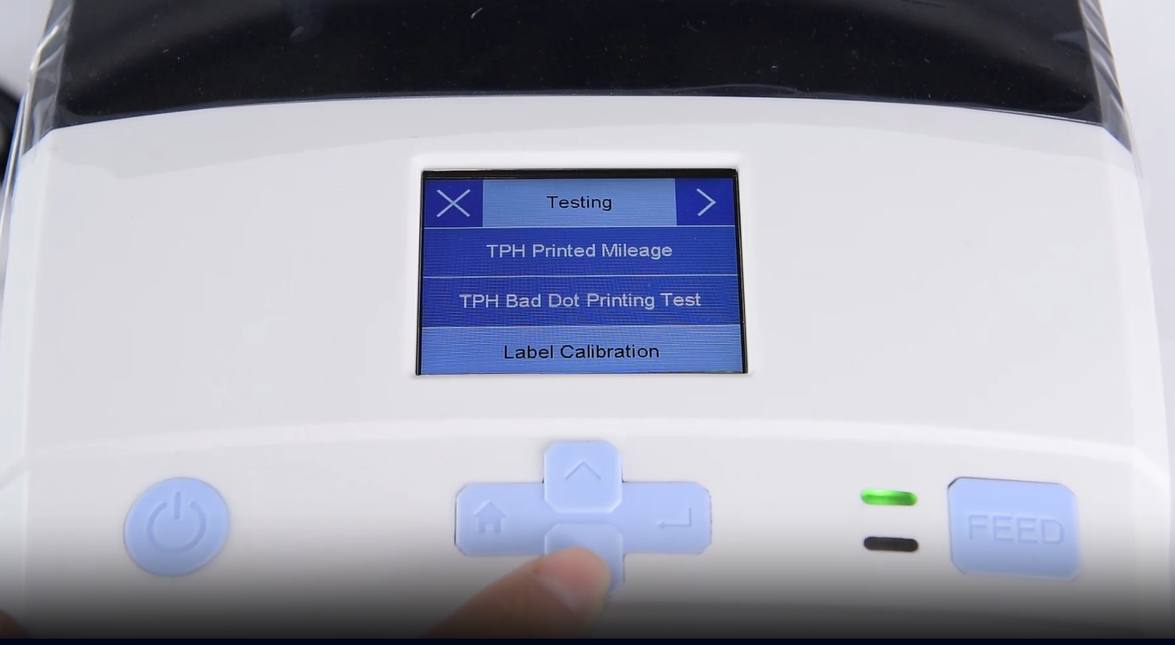
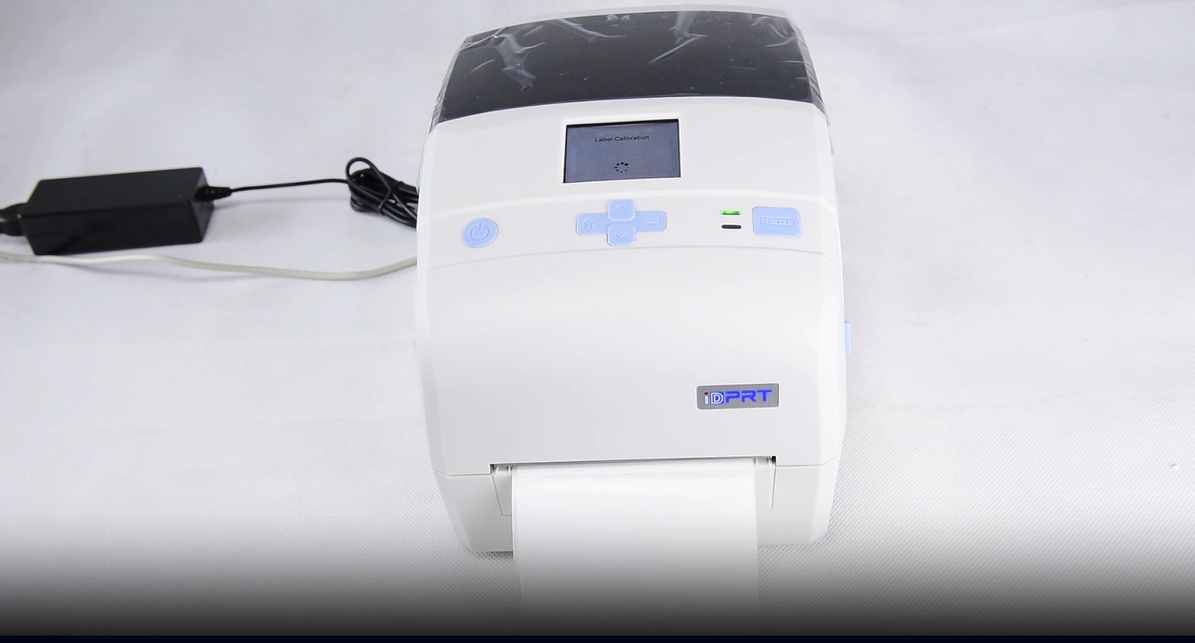
一般的な自動校正ステップ
- プリンターをオフにします。
- 「Feed」または「Pause」ボタンを押しておいてください(ブランドによって異なります)。
- ボタンを押してプリンターを電源にします。
- プリンターはラベルパラメータを検出するためにいくつかのラベルを送ります。キャリブレーションを完了するためにボタンを解除します。
ラベルの開始位置,長さ,センサーの感度などの微妙な調整のために,ドライバーまたはラベルソフトウェアを手動校正するために使用します.これは特に非標準または特殊メディアで有用です。
印刷中にラベルの不一致または内容の変化に気づいた場合は、以下をチェックすることでトラブルシューティングします。
- ソフトウェアのラベルサイズが物理的なラベルと一致していることを確認します.
- ドライバーで正しいメディアタイプ (Gap, Black Mark, Continuous) が選択されていることを確認します.
- ラベルが変更し続けば自動校正を再実行します。
- 問題が続く場合、センサーが汚れたり、磨いたりする可能性があります。クリーンまたは技術サポートに連絡してください。
4. あなたのバーコードプリンターを再校正する時
さらに、以下の場合にバーコードプリンターを再校正する必要があります。
一般的な自動校正ステップ
- ラベルサイズまたはタイプの変更
- ラベルとタグメディアの間の切り替え
- センサーを清潔にした後
- 不一致、スキッピング、またはオフセット印刷が発生した場合
バーコードプリンターのメンテナンスとクリーニングのヒント
1. 必要なツール
- イソプロピルアルコール(90%以上)
- フリー布またはクリーニングスワブ
- クリーニングカード(熱プリンタ用)
2. プリントヘッド及びローラーのクリーニング
- プリンタをオフにして、それを解除します。
- プリントヘッドアセンブリを開く。
- イソプロピルアルコールで軽く湿った毛のない布を使用し,残留物を取り除くためにプリントヘッドをププ軽くwipe.
- カバーを閉じる前に完全に乾燥させてください。
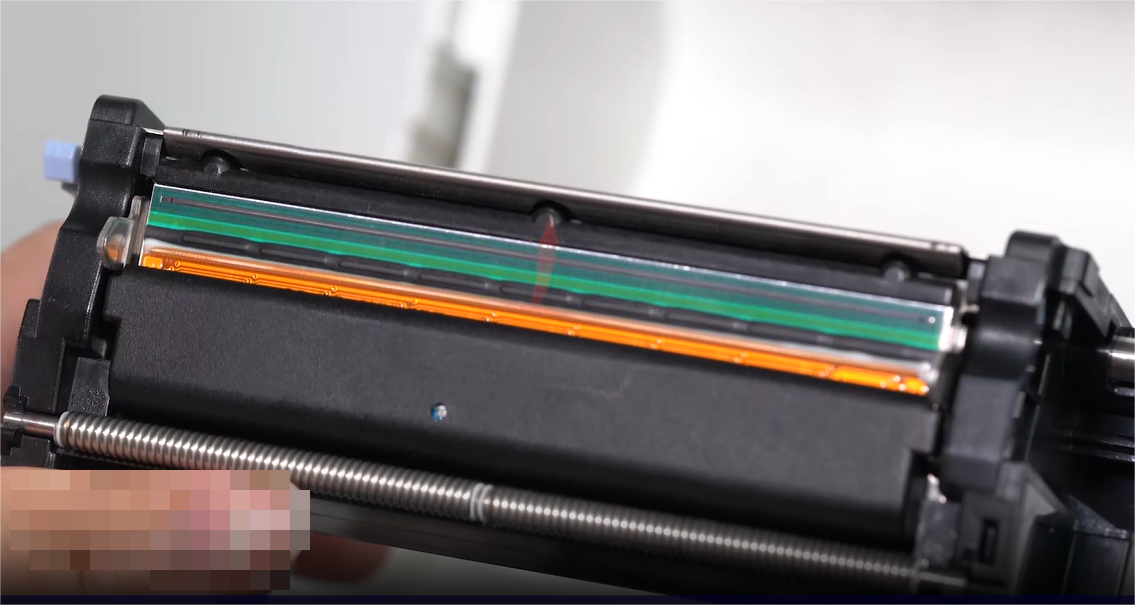
3. プラテンローラーのクリーニング
クリーニングカードまたはアルコールによるクリクリーニングカードまたはアルコールによるクリクリーニングカードまたはアルコールによるローローローラーからローローローローラーからクリクリーニングカードまたはアルコールによるアルコールによるローラーを手動で回転して表面全体を清潔にします。
4. センサーおよび内部メンテナンス
乾燥した空気または柔らかいブラシを使用してセンサーや内部コンパートメントからラベルのセセンスを除去します。プリンターに深くププリンターにプププププリンターにプププリンターにプププリンターにプププリンターにププリンプリンターにププリンプリンターを吹き込むことを避けてください。
5. メンテナンススケジュール
一般的なバーコードプリンタの問題と修正
フェードまたは不完全な印刷
原因: 汚れたプリントヘッド,不正な熱設定,または低品質のラベル.
修正: プリントヘッドを清潔にし,ソフトウェアを通じて熱を増やし,推奨メディアを使用します.
ラベルスキッピングまたはミスアラインメント
原因: センサーの間違った校正または間違ったラベル設定。
修正: プリンタを再校正し,ドライバー設定でラベルサイズ/タイプを確認します.
皱されたリボンまたはスマッジング
原因: 不適切なリボンローディングまたはプラテンローラーの問題。
修正: リボンを適切な張りで再設置します。必要に応じてローラーをクリーンまたは交換します。
プリンターを実行する準備ができましょう
バーコードプリンタのメンテナンスは複雑な必要はありません。適切なセットアップと定期的なケアで プリンターは毎回適適切でスキャン可能なラベルを提供しますエラーを減らし,機器の寿命を延長し,作業をスムーズに維持するために,これらの手順に従ってください.